Медленный домашний интернет портит просмотр сериалов, видеозвонки и онлайн-игры, хотя часто проблема не в провайдере, а в настройках маршрутизатора. Эксперты издания BGR рассказали о пяти простых способах подкрутить Wi-Fi без затрат на mesh-системы или новый роутер.
Переставьте роутер в центр помещения
Место установки роутера существенно влияет на качество сигнала. Стены, мебель и даже аквариум могут "съедать" волны еще до того, как они дойдут до смартфона или ноутбука.
Оптимально ставить маршрутизатор в центральной части квартиры или дома, в максимально открытом месте, на высоте примерно 1,5–2 метра. Чем выше — тем лучше покрытие.
Еще один совет — держать роутер подальше от источников помех: микроволновок, беспроводных телефонов, радионянь, Bluetooth-колонок и другой подобной техники.
Выставьте антенны под разными углами
Внешние антенны — не декоративный элемент, а ключевая часть покрытия Wi-Fi. Но большинство пользователей один раз выставляют их вертикально — и больше не трогают. Из-за этого в отдельных комнатах сигнал может быть заметно слабее.
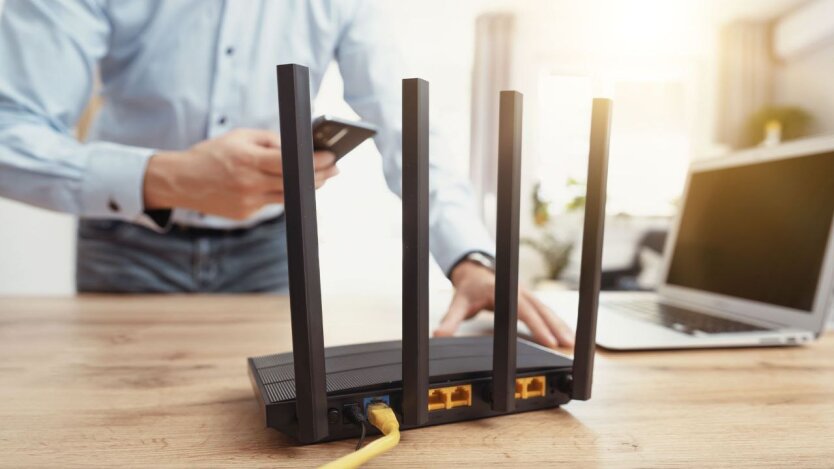
Эксперты советуют изменить положение хотя бы двух антенн: одну оставить вертикально, другую наклонить под углом. Так покрытие распределяется более равномерно, а "мертвых зон" в отдаленных комнатах становится меньше.
Перейдите на диапазон 5 ГГц, если он доступен
Современные двухдиапазонные роутеры умеют работать сразу в двух диапазонах — 2,4 ГГц и 5 ГГц.
-
2,4 ГГц — больший радиус действия и лучшая проходимость сквозь стены, но ниже скорость.
-
5 ГГц — более высокая скорость передачи данных, что удобно для онлайн-игр, стриминга и видеозвонков, однако меньше дальность.
Переключиться между диапазонами можно в настройках Wi-Fi на компьютере или в веб-интерфейсе роутера. Часть маршрутизаторов позволяет одновременно включать 2,4 и 5 ГГц, создавая две отдельные сети с разными названиями.
Смените канал Wi-Fi
В многоквартирных домах десятки соседних роутеров могут работать на одном и том же канале, создавая взаимные помехи. Это особенно заметно в диапазоне 2,4 ГГц.
В настройках беспроводной сети можно вручную выбрать другой канал. Поскольку большинство устройств по умолчанию используют каналы в пределах 1–9, эксперты рекомендуют попробовать 10, 11 или 12 — часто они менее загружены и дают более стабильное соединение.
ПФУ об этом не говорит: названы три способа резко увеличить пенсию
Тотальный техосмотр для всех авто: водителям готовят новую систему проверок по стандартам ЕС
Украинцы продают доллары с особой отметкой дороже официального курса
В ПФУ объяснили порядок получения 13-й пенсии и выплат за родственников
Показать еще
Обновите прошивку роутера
Устаревшее программное обеспечение маршрутизатора может приводить к падению скорости, сбоям и некорректному распределению трафика.
Чтобы обновить прошивку, нужно:
-
Зайти в веб-панель управления роутером по IP-адресу, указанному на корпусе.
-
Найти раздел, связанный с обновлением программного обеспечения (Firmware / Software Update и т.д.).
-
Запустить поиск и установку актуальной версии.
Процесс длится несколько минут, после чего роутер автоматически перезагружается и работает уже на обновленной прошивке.
Также напомним, как писать СМС без мобильной сети.